被Windows升级"锁机"后的意外收获
2026年的某一天,Windows自动升级后,我的电脑被锁了。
不是病毒,不是硬件故障,而是微软的激活机制出了问题。折腾了几天,各种方法都试过,最后还是没能解决。那一刻我突然意识到:我对自己的电脑,竟然没有完全的控制权。
正好那段时间,我想体验一下OpenClaw、Claude等AI工具的自部署版本——这些工具在Linux上的体验更好,也更"私密"。于是我做了一个决定:彻底切换到Ubuntu。
切换的过程整体还算顺利,但有一个小问题让我很不适应:剪贴板。
在Windows上,我习惯了两个工具:
- 系统自带的
Win+V剪贴板历史 - 开源项目PasteEx——可以快速将剪贴板内容保存为文件
这两个工具对于我这种需要频繁处理图片、文本的电商工作来说,简直是神器。
但在Ubuntu上,我试过很多剪贴板工具:Clipman、CopyQ、Diodon……它们要么功能简陋,要么界面老旧,要么不支持云端同步。作为电商从业者,我每天需要:
- 复制大量产品文案和描述
- 收集竞品的图片素材
- 保存Facebook广告资料库的视频链接
- 在多个设备间同步这些内容
找不到一个满意的工具,让我的工作效率大打折扣。
意外的转机:Google AI Studio
前段时间,我开始在Google AI Studio上尝试用AI辅助工作。当时只是想让AI帮我整理一些文案,没想到Google主动推荐了一些AI功能的使用场景。
这给了我一个想法:既然找不到好用的剪贴板工具,为什么不自己做一个?而且,既然AI这么强大,为什么不让剪贴板也变得智能一点?
于是,ClipGenius就这样诞生了。
最初的版本很简单,就是一个能记录剪贴历史的网页应用。但随着开发的深入,我逐渐加入了:
- AI自动分析内容
- 多模态聊天功能
- 云端同步
- 图片生成
- 语音对话
现在回头看,它已经远远超出了我最初的设想。
ClipGenius能做什么?
1. 智能内容分类
ClipGenius会自动识别你复制的内容类型,分为6种:
| 类型 | 识别逻辑 | 使用场景 |
|---|---|---|
| 图片 | 文件类型检测 | 产品图、设计稿、截图 |
| 视频 | 文件类型检测 | 本地视频文件 |
| URL | 正则匹配 | 网页链接、参考资料 |
| Markdown | 特征检测(#、**、```等) | 文档、笔记 |
| 代码 | 15+种语言识别 | 代码片段、配置文件 |
| 文本 | 默认类型 | 文案、备注 |
不需要手动分类,复制后自动归档。对于我这种每天要处理几十上百条内容的人来说,这个功能省了太多时间。
2. AI自动分析
登录后启用自动分析,AI会为每条内容生成:
- 智能文件名:比如
img_20260409_143052或product_description_summary - 内容摘要:一段话概括内容要点
这个功能特别适合整理素材。以前我保存一堆图片,文件名都是IMG_1234.jpg,根本不知道是什么。现在AI会自动生成有意义的名字,比如nike_running_shoes_ad,一目了然。
AI分析支持两个提供商:
- Gemini:支持文本、图片、视频(推荐)
- Minimax:仅支持文本
3. 多模态AI聊天
这是我最喜欢的功能之一。
你可以把任何剪贴内容附加到对话中,然后和AI聊天:
- 分析图片:“这张产品图的设计风格是什么?”
- 优化文案:“帮我把这段描述改得更吸引人”
- 解释代码:“这段代码是做什么的?”
- 翻译内容:“把这段英文翻译成中文”
AI会流式输出回答,甚至会展示"思考过程"(Gemini的thinking功能)。对话历史会自动保存,可以随时回顾。
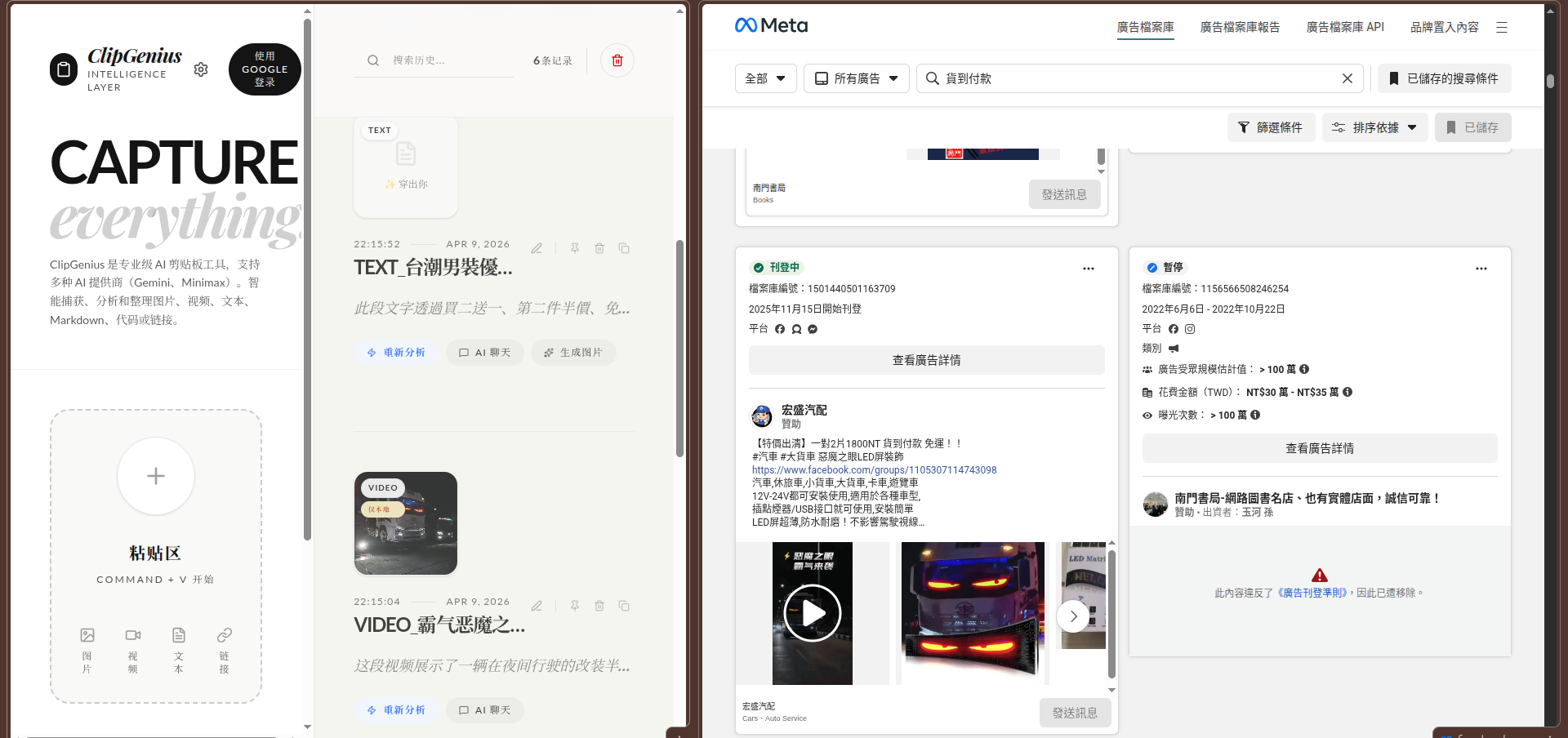
4. 特色功能:FB广告视频一键下载
作为电商从业者,我经常需要研究竞品的Facebook广告素材。FB广告资料库虽然公开,但视频下载很麻烦——通常需要打开开发者工具,找到视频CDN链接,然后手动下载。
ClipGenius简化了这个流程:
- 在FB广告资料库找到视频
- 复制视频的CDN链接(通常是
scontent-xxx.xx.fbcdn.net开头) - 粘贴到ClipGenius
- 自动识别并下载为本地视频
下载机制很智能:
- 优先使用系统代理(如果你用Clash等工具)
- 降级到CORS代理
- 失败则保存为URL链接
注意:目前这个功能只支持Facebook CDN链接。未来计划集成yt-dlp等工具,支持更多视频平台。
5. 云端同步(可选)
重要说明:ClipGenius无需登录即可使用,所有功能在本地都能正常工作。登录只是为了启用云端同步功能。
如果你需要跨设备同步,可以使用Firebase:
- 实时同步:在电脑上复制,手机上立即可见
- 本地优先:所有数据先存到IndexedDB,即使离线也能用
- 访客模式:不登录也能使用,数据只存本地
- 免费额度:Firestore提供慷慨的免费额度,个人使用完全够用
同步限制:
- ✅ 支持:文本、URL、Markdown、代码
- ✅ 支持:图片(base64编码,单个文件<1MB)
- ❌ 不支持:视频文件(超过1MB限制)
Firestore单个文档大小限制为1MB,因此大文件(如视频)无法同步。这些文件只会保存在本地IndexedDB中。
扩展建议:
如果你有技术能力,可以自行扩展:
- 替换为其他云存储(如AWS S3、阿里云OSS)
- 集成更多AI提供商(Claude、OpenAI等)
- 添加文件压缩和分片上传
- 实现增量同步机制
项目代码结构清晰,修改起来不难。这也是开源的意义所在。
同步策略是"双写":本地变更立即写入IndexedDB,同时上传到Firestore;远程变更会覆盖本地(云端优先)。这样既保证了响应速度,又避免了数据丢失。
6. 图片生成
基于Gemini的文字转图像功能:
- 标准模式:使用免费的Gemini API
- 专业模式:使用付费的AI Studio密钥
虽然我不常用这个功能,但偶尔需要快速生成一张配图时,还是挺方便的。
7. 语音对话
基于Gemini 3.1 Flash Live的实时语音交互。可以直接和AI语音对话,适合开车或不方便打字的场景。
实际使用场景
场景1:产品文案管理
电商工作中,我需要为不同平台准备不同版本的产品描述。以前是复制到记事本,现在直接用ClipGenius:
- 复制多个版本的文案
- AI自动生成摘要(比如"短版文案"、“详细描述”)
- 需要时快速搜索和复用
- 云端同步,手机上也能查看
场景2:竞品分析素材收集
研究竞品时,我会收集大量素材:
- 产品图片:自动分类为image
- 广告视频:FB链接自动下载
- 落地页链接:保存为URL
- 文案描述:保存为text
所有内容都有AI生成的摘要,后续整理时一目了然。
场景3:代码片段管理
虽然我不是专业程序员,但开发ClipGenius的过程中,我也积累了不少常用代码片段:
- Firebase配置代码
- React组件模板
- CSS样式片段
ClipGenius会自动识别代码语言,提供语法高亮,比传统的代码片段工具更直观。
场景4:跨设备工作流(需要登录)
如果你配置了Firebase并登录,可以实现跨设备同步:
- 早上在手机上看到好的广告案例,复制链接
- 到公司后,电脑上的ClipGenius已经同步了
- 点开链接,分析创意,记录笔记
- 笔记也会同步回手机,随时可以查看
注意:视频文件不会同步,只会保存在本地。如果你主要处理文本、图片、链接,同步功能会很方便。
技术实现
技术栈
| 类别 | 技术选择 | 原因 |
|---|---|---|
| 前端框架 | React 19 + Vite | 最新特性,开发体验好 |
| 样式 | Tailwind CSS v4 | 快速开发,易于定制 |
| AI SDK | @google/genai | 官方SDK,功能完整 |
| 后端 | Firebase | 免费额度足够,实时同步 |
| 本地存储 | IndexedDB | 离线可用,容量大 |
| 动画 | motion/react | 流畅的交互体验 |
| 国际化 | i18next | 支持中英文切换 |
架构设计
ClipGenius采用"本地优先"的架构:
| |
这样设计的好处:
- 响应快:不需要等待网络请求
- 离线可用:访客模式完全本地化
- 数据安全:本地和云端双重备份
智能内容检测
内容类型检测是核心功能之一。以代码检测为例:
| |
通过正则表达式匹配语言特征,准确率很高。
FB视频下载机制
视频下载的实现比较有意思:
| |
这种"优雅降级"的策略,保证了在不同网络环境下都能工作。
如何开始使用
部署方式
ClipGenius是开源项目,需要自行部署。最简单的方式是使用Docker:
| |
访问 http://localhost:8080 即可使用。
配置说明
需要准备两个API密钥:
Firebase配置(仅需要云同步时配置)
- 访问 Firebase Console
- 创建新项目
- 启用Authentication(Google登录)和Firestore
- 复制配置信息到
.env - 注意:Firestore免费额度对个人使用完全够用,但视频文件不会同步到云端
Gemini API密钥(需要AI功能时配置)
- 访问 Google AI Studio
- 创建API密钥
- 填入
.env的VITE_GEMINI_API_KEY
如果你只想本地使用,可以不配置Firebase,所有功能都能正常工作。
详细配置步骤见项目文档。
为什么不提供在线服务?
有人可能会问:为什么不做成SaaS,直接提供在线服务?
原因有几个:
- 成本考虑:AI API调用、Firebase存储都需要成本,免费提供不现实
- 隐私保护:剪贴板内容可能包含敏感信息,自部署更安全
- 开源精神:我希望这是一个思路分享,而不是商业产品
- 可定制性:自部署可以根据需求修改代码,添加功能
- 项目定位:这是个人实验项目,不是成熟产品
如果你有技术基础,自部署其实很简单。如果没有,也可以部署到Google Cloud Run等平台,成本很低(甚至可能在免费额度内)。
开发过程中的收获
1. AI不是万能的,但很有用
最初我对AI的期望很高,以为它能自动完成所有开发工作。实际上:
- AI擅长写重复性代码(组件模板、CRUD逻辑)
- AI不擅长架构设计和复杂逻辑
- 需要人来把控方向和质量
但即便如此,AI也大大提升了开发效率。很多以前需要查文档的问题,现在直接问AI就能解决。
2. 开源项目的文档很重要
ClipGenius的文档写了很久,包括:
- 快速入门指南
- 功能使用说明
- 架构设计文档
- API参考手册
- 部署指南
好的文档不仅帮助用户,也帮助自己理清思路。
3. 模块化设计便于扩展
项目采用了清晰的模块化结构:
- AI提供商可插拔(Gemini、Minimax)
- 存储层可替换(IndexedDB、Firestore)
- 组件高度解耦
这意味着如果你想:
- 替换为其他云存储(AWS S3、阿里云OSS)
- 添加新的AI提供商(Claude、OpenAI)
- 修改UI样式和交互
都可以很方便地实现,不需要大规模重构。
4. 用户反馈很宝贵
虽然项目刚开源不久,但已经收到一些反馈:
- 有人建议支持更多视频平台
- 有人希望增加标签功能
- 有人想要导出功能
这些反馈让我意识到,工具的价值在于解决真实问题,而不是堆砌功能。
未来计划
ClipGenius还有很多可以改进的地方:
短期计划
- 支持更多视频平台(YouTube、抖音等)
- 增加标签和文件夹功能
- 支持批量导出
- 优化移动端体验
长期计划
- 集成更多AI提供商(Claude、OpenAI等)
- 支持团队协作功能
- 开发浏览器插件
- 开发桌面客户端(Electron)
如果你对这些功能感兴趣,欢迎贡献代码或提Issue。
写在最后
从Windows被"锁机",到切换Ubuntu,再到开发ClipGenius,这个过程让我深刻体会到:
有时候,限制反而是创造的起点。
如果不是Windows升级出问题,我可能不会切换到Linux;如果不是Linux缺少好用的剪贴板工具,我可能不会开发ClipGenius;如果不是有了真实的需求,我可能不会深入学习React和AI技术。
我不是专业的前端开发者,也不是AI专家。但因为有真实的痛点,加上AI的辅助,我也能做出一个还算不错的工具。
关于项目的现状
需要坦诚地说:ClipGenius还有很多bug,代码也不够完善。
我开源这个项目,主要是想分享一个思路:如何用AI辅助开发,如何将剪贴板、AI、云同步结合起来。至于代码质量、功能完善度,还有很大的提升空间。
关于后续维护:
- 我可能不会持续修复公开版本的bug
- 即使修复,也可能只在我的私人版本中进行
- 如果你发现问题,欢迎提Issue,但不保证会及时响应
- 更欢迎你Fork后自己改进,这才是开源的意义
这不是一个"产品",而是一个"实验"。如果它能给你一些启发,或者帮你解决一些问题,那就足够了。
如果你也在用Linux,也苦于找不到好用的剪贴板工具,不妨试试ClipGenius。如果你也想体验OpenClaw、Claude等AI工具的自部署版本,Ubuntu确实是个不错的选择。
如果你有任何建议或问题,欢迎在GitHub上提Issue或PR。但请理解,这只是我的一个个人项目,不是商业产品。
开源的意义,不在于代码有多完美,而在于分享思路和可能性。
项目链接:
- GitHub:github.com/wodaixin/ClipGenius
- 文档:项目文档
技术栈:React 19 · Vite · Firebase · Gemini · Tailwind CSS · TypeScript
许可证:MIT License